
Füge deine Webcam in OBS unter Quellen → + → Videoaufnahmegerät hinzu. Öffne die Eigenschaften der Quelle und wähle deine Kamera unter „Gerät“ aus. Diese Quellenart gibt es unter Windows und macOS; unter Linux heißt sie „Videoaufnahmegerät (V4L2)“. Die OBS-Dokumentation zu Videoquellen beschreibt die Unterschiede. Wenn du OBS noch nicht eingerichtet hast, beginne mit unserer OBS-Grundeinrichtung.
Warum ist eine Webcam wichtig für deinen Stream?
Eine Webcam kann deine Reaktionen im Stream sichtbar machen. Ob das zu deinem Format passt, entscheidest du selbst. Mögliche Einsatzbereiche sind:
Bildausschnitt: Zeige nur den Bereich, der in den Stream soll. Kontrolliere vor dem Start, ob im Hintergrund private Informationen oder unerwünschte Gegenstände sichtbar sind.
Reaktionen zeigen: Bei Spielen mit überraschenden Momenten kann dein Kamerabild eine zusätzliche Perspektive liefern. Prüfe in einer kurzen Aufnahme, ob Gesicht und Spielgeschehen gut erkennbar sind.
Webcam ist optional: Entscheide nach deinem Format, ob du dein Gesicht zeigen möchtest. Für diese Anleitung zählt zunächst, dass OBS die Kamera erkennt und du ihr Bild passend in deiner Szene platzierst.
Platz im Layout: Wähle einen Ausschnitt, der zu deinem Format passt. Das Kamerabild sollte weder wichtige Anzeigen im Spiel noch Untertitel verdecken.
Was du benötigst, um deine Webcam in OBS Studio hinzuzufügen (Checkliste):
Bevor du deine Webcam in OBS Studio einbinden kannst, solltest du sicherstellen, dass du folgende Dinge bereithältst:
Für die Einrichtung brauchst du eine erkannte Kamera, OBS und die Szene, in der das Bild erscheinen soll. Prüfe zunächst die vorhandene Kamera, bevor du neues Zubehör kaufst.
Eine geeignete Webcam:
- Vorhandene Kamera prüfen:
- Beispiel Logitech C920: Der Hersteller nennt maximal 1080p bei 30 FPS und USB 2.0. Das ist eine Gerätespezifikation, keine Vorgabe für jede Kamera.
- Bild und Licht zusammen beurteilen: Prüfe dein Gesicht bei der Beleuchtung, die du später nutzt. Ein eingebautes Licht allein sagt noch nicht, ob dir das Bild gefällt.
- Alternative (für den Einstieg):
- iPhone am Mac: Auf kompatiblen Geräten kann Apples Kamera-Übergabe das iPhone als Kamera bereitstellen. Beachte die dort genannten Geräte-, System- und Apple-Account-Voraussetzungen.
OBS Studio (aktuelle Version):
- Lade die neueste Version von OBS Studio direkt von der offiziellen Webseite herunter: obsproject.com/download (Direktlink zur Downloadseite)
Optimale Beleuchtung (für professionelles Aussehen):
- Beleuchtung prüfen: Vergleiche dein Bild mit dem Licht, das du während des Streams verwendest. Verändere zunächst Position und Stärke vorhandener Lampen, bevor du zusätzliches Licht kaufst.
Ein aufgeräumter Arbeitsplatz (für mehr Fokus):
- Aufbau sichern: Stelle die Kamera stabil auf und führe Kabel so, dass du den Bildausschnitt beim Spielen nicht versehentlich veränderst.
OBS Studio Webcam hinzufügen: Schritt-für-Schritt-Anleitung
Wähle zuerst die Szene und füge die Kamera hinzu. Passe das Bild erst an, wenn OBS ein stabiles Signal zeigt.
1. Webcam als Quelle hinzufügen:
- OBS Studio öffnen: Starte OBS Studio auf deinem Computer.
- Zum Szenen-Bereich navigieren: Stelle sicher, dass du dich in der gewünschten Szene befindest (oder erstelle eine neue Szene, falls nötig).
- Quellen hinzufügen (+-Symbol): Im Bereich „Quellen“ (meist am unteren Rand des Fensters) klickst du auf das „+“-Symbol, um eine neue Quelle hinzuzufügen.
- „Videoaufnahmegerät“ auswählen: Wähle in der Liste der verfügbaren Quellen „Videoaufnahmegerät“ aus.
- Quelle benennen (wichtig für die Übersicht): Gib der neuen Quelle einen aussagekräftigen Namen, z.B. „Webcam“ oder „Logitech C920“. Dies ist besonders hilfreich, wenn du mehrere Kameras oder andere Videoquellen verwendest. Klicke anschließend auf „OK“.

2. Webcam auswählen und Verbindung testen:
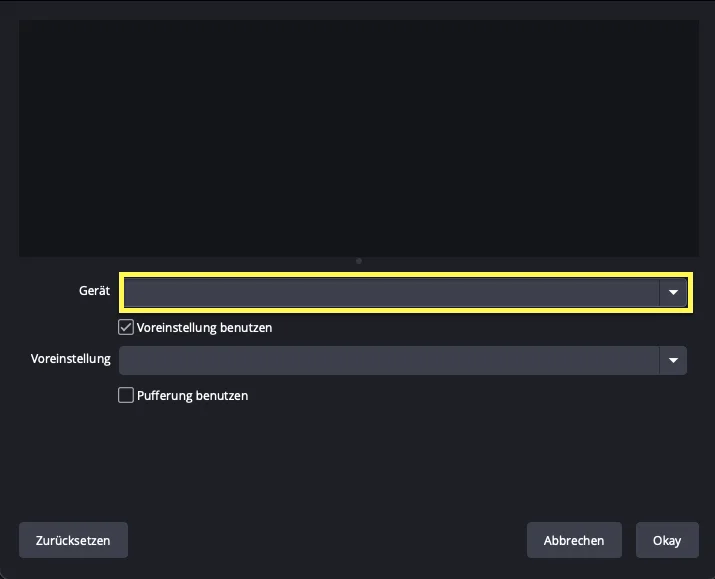
- Webcam im Dropdown-Menü auswählen: Im sich öffnenden Fenster „Eigenschaften für ‚Videoaufnahmegerät'“ wählst du im Dropdown-Menü deine Webcam aus.
- Vorschaubild prüfen: Nach der Geräteauswahl sollte das Kamerabild in den Quelleneigenschaften erscheinen. Bleibt es leer, prüfe das gewählte Gerät und eine unterstützte Auflösungs-/FPS-Kombination.
- Verbindungsprobleme beheben (Fehlersuche):
- Kein Bild? Überprüfe die Kabelverbindung deiner Webcam und starte OBS Studio neu.
- Smartphone als Webcam? Prüfe, ob es vom Betriebssystem beziehungsweise der verwendeten Lösung als Kamera bereitgestellt wird. Wähle anschließend genau dieses Gerät in den Eigenschaften der OBS-Quelle.
3. Optimale Einstellungen für deine Webcam:
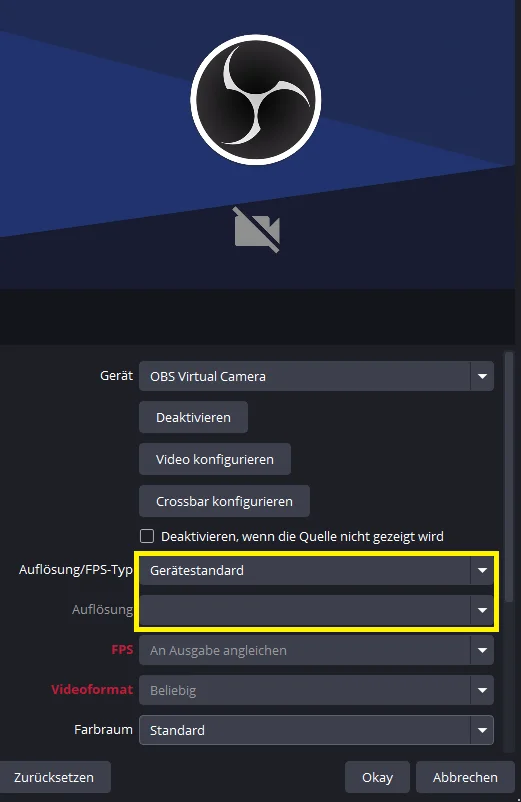
- Auflösung und FPS (für flüssige Streams):
- Auflösung: Beginne mit „Gerätestandard“. Wähle eine benutzerdefinierte Auflösung nur, wenn deine Webcam sie unterstützt; andernfalls kann das Bild ausbleiben. Die OBS-Quelleneinstellungen erklären die verfügbaren Optionen.
- FPS (Bilder pro Sekunde): Wähle eine von der Kamera unterstützte Bildrate zur gewählten Auflösung. 1080p mit 60 FPS ist keine allgemeine Voraussetzung für eine Webcam im Stream.
- Videoformat (abhängig von deiner Kamera):
- Videoformat: Unter Windows ist „Beliebig“ der OBS-Standard. MJPEG ist eine mögliche Geräteoption, kein pauschal bestes Format. Prüfe nach einem Wechsel, ob das Kamerabild mit der gewählten Auflösung und Bildrate funktioniert.
- Helligkeit und Kontrast (für ein klares Bild): Passe die Helligkeit und den Kontrast nach Bedarf an, um ein klares und gut ausgeleuchtetes Bild zu erhalten. Nutze die Vorschau in OBS Studio, um die Einstellungen live zu überprüfen.
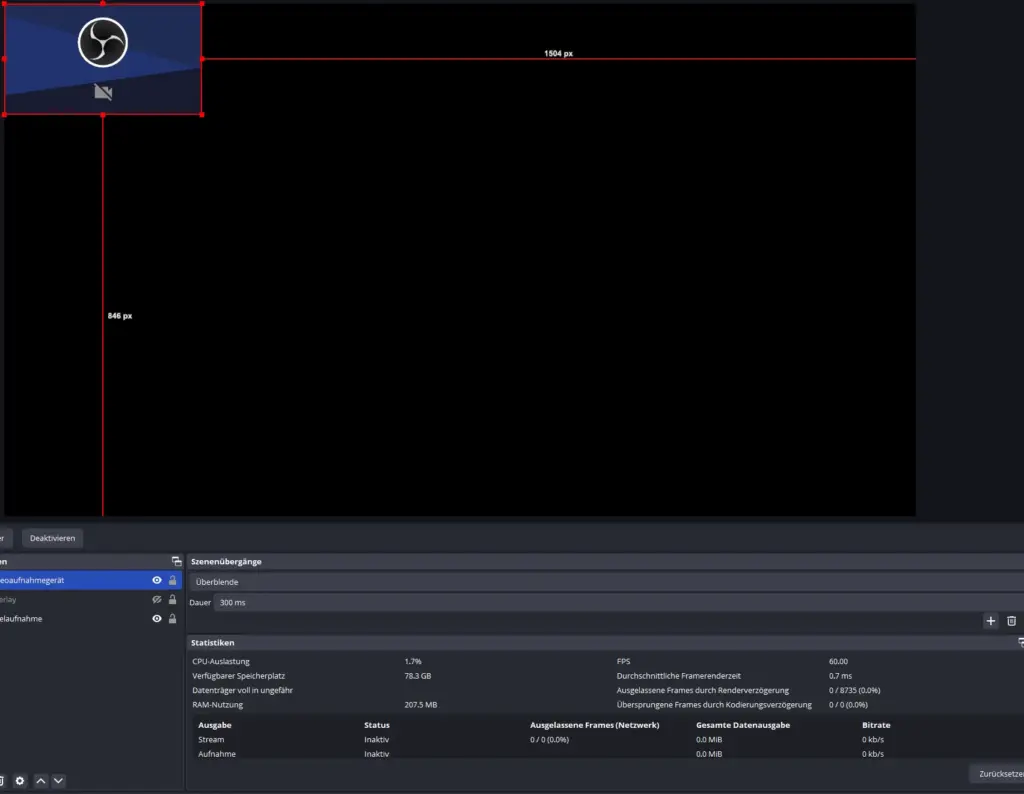
4. Positionierung und Größe deiner Webcam im Stream:
Wähle die Position anhand des Spiels. Eine freie Ecke kann passen; bei einem anderen HUD musst du das Kamerabild versetzen.
Position anpassen (Drag-and-Drop): Klicke auf die Webcam-Quelle in der Vorschau und ziehe das Bild an die gewünschte Position in deinem Stream.
Größe anpassen (durch Ziehen der Ecken): Ziehe an den Ecken des Rahmens um das Webcam-Bild, um die Größe anzupassen.
Vorschau kontrollieren: Prüfe auch im laufenden Spiel, ob das Kamerabild wichtige Informationen verdeckt.
Erweiterte Funktionen für deine Webcam in OBS Studio (für professionelle Streams):
Die OBS-Filter können das Bild verändern. Füge sie einzeln hinzu, damit du ihre Wirkung vergleichen kannst.
Filter hinzufügen (für Bildverbesserung und Effekte):
- Chroma-Key (für Greenscreen-Effekte):
- Anwendung: Ideal für die Verwendung eines Greenscreens. Dadurch kannst du deinen Hintergrund durch ein beliebiges Bild oder Video ersetzen.
- So funktioniert’s: Gehe in OBS Studio zu „Filter“ > „Effektfilter“ > „Chroma-Key“. Wähle die Farbe deines Greenscreens (meist Grün oder Blau) und passe die Einstellungen für „Ähnlichkeit“, „Glätte“ und „Key-Farben-Überlauf“ an, um ein sauberes Ergebnis zu erzielen.
- Farbkorrektur (für lebendigere oder weichere Farben):
- Sättigung: Erhöhe die Sättigung, um die Farben kräftiger und lebendiger wirken zu lassen. Sei jedoch vorsichtig, um keine übertriebenen Ergebnisse zu erzielen.
- Kontrast: Reduziere den Kontrast, um weichere Übergänge zwischen hellen und dunklen Bereichen zu schaffen.
- Schärfe (für mehr Details):
- Anwendung: Füge einen leichten Schärfefilter hinzu, um Details im Bild hervorzuheben und das Bild klarer wirken zu lassen. Übermäßige Schärfung kann jedoch unnatürlich aussehen.
- Änderungen vergleichen: Schalte einen Filter vorübergehend aus und wieder ein. Behalte die Einstellung nur, wenn sie dein Bild verbessert, ohne wichtige Details zu verlieren.
Mehrere Kameras verwenden (für dynamische Perspektiven):
Tutorials: Demonstriere Aktionen detailliert, indem du zwischen der Kamera auf dein Gesicht und der Kamera auf deine Hände oder den Bildschirm wechselst.
Verschiedene Perspektiven: Füge mehrere „Videoaufnahmegeräte“-Quellen hinzu, um verschiedene Perspektiven einzufangen (z.B. eine Nahaufnahme deines Gesichts und eine Aufnahme deiner Hände oder des Spielbereichs).
Kameraperspektiven wechseln: Lege für unterschiedliche Ansichten eigene Szenen an. Mit Szenen-Hotkeys in den OBS-Einstellungen kannst du zwischen ihnen wechseln.
Anwendungsbeispiele:
Gaming-Streams: Zeige dein Gesicht und gleichzeitig das Spielgeschehen oder deine Hände auf der Tastatur/Maus.
Passend dazu: Guide Twitch Streamer werden für Anfänger.
Tipps für das perfekte Webcam-Setup
1. Beleuchtung
- Ringlicht: Platziere es direkt hinter oder über der Kamera, um Schatten zu minimieren.
- Softboxen: Sorgen für eine gleichmäßige Ausleuchtung deines Gesichts.
- Natürliches Licht: Vermeide direktes Sonnenlicht, das Überbelichtung verursachen kann.
Nimm denselben kurzen Ausschnitt mit zwei Lichteinstellungen auf. Vergleiche Hauttöne, Schatten und helle Stellen, bevor du dich für eine Einstellung entscheidest.
2. Hintergrundgestaltung
- Verwende minimalistische Hintergründe oder ein einheitliches Farbschema.
- Greenscreen: Nutze einen Chroma-Key, um deinen Hintergrund digital zu ersetzen.
- Vermeide ablenkende Objekte.
Kontrolliere den Hintergrund im tatsächlichen Kamerabild. Was neben dem Monitor ordentlich aussieht, muss im gewählten Ausschnitt noch nicht passen.
3. Positionierung
- Positioniere die Kamera leicht oberhalb der Augenhöhe.
- Achte darauf, dass du mittig im Bild bist.
- Teste verschiedene Winkel, um deine beste Perspektive zu finden.
Prüfe den Ausschnitt in deiner normalen Sitzposition. Bewege dich kurz wie während des Spielens, damit du später nicht ständig aus dem Bild gerätst.
FAQ
Wie verbinde ich meine Kamera mit OBS?
- Kamera anschließen.
- OBS starten.
- Szene auswählen/erstellen.
- Im „Quellen“-Bereich auf „+“ klicken und „Videoaufnahmegerät“ auswählen.
- Quelle benennen.
- Im Dropdown-Menü unter „Gerät“ die Kamera auswählen.
- Vorschau überprüfen.
- Optional: Einstellungen (Auflösung, FPS usw.) anpassen.
Warum erkennt OBS meine Kamera nicht?
- Verbindung: Kabel prüfen, Computer/OBS neu starten.
- Treiber: Treiber aktualisieren, Geräte-Manager überprüfen.
- Andere Programme: Andere Programme, die die Kamera nutzen, schließen.
- Gerät in OBS: Öffne die Eigenschaften der Videoquelle und kontrolliere das ausgewählte Gerät.
- Datenschutz unter Windows: Prüfe unter Windows 11 „Einstellungen → Datenschutz und Sicherheit → Kamera“ den Kamerazugriff und den Zugriff für Desktop-Apps. Microsoft erklärt die Kameraberechtigungen.
- Hardware: Inkompatibilität/Defekt möglich.
Wie schalte ich die virtuelle OBS-Kamera ein?
- OBS starten und Szene einrichten.
- Im „Steuerung“-Bereich auf „Virtuelle Kamera starten“ klicken.
- In anderem Programm („OBS Virtual Camera“ als Kamera auswählen).
- Zum Stoppen: „Virtuelle Kamera stoppen“ in OBS klicken.
Warum funktioniert meine Webcam in OBS nicht richtig? (Bild/Ton Probleme)
- Bild zu dunkel/hell: Helligkeit/Kontrast/Gamma in OBS anpassen, Beleuchtung prüfen, Kamera-Einstellungen prüfen.
- Bild ruckelt/niedrige Framerate: Teste zunächst die Gerätestandardeinstellungen und eine unterstützte Auflösungs-/FPS-Kombination. Prüfe Kabel und USB-Anschluss anhand der Kameravorgaben; „USB 3.0“ ist keine allgemeine Voraussetzung für jede Webcam.
- Audio nicht synchron (Lip Sync): Audio-Latenz in OBS anpassen, richtige Audio-Geräte auswählen.
- Hintergrundrauschen: Rauschunterdrückung in OBS nutzen, besseres Mikrofon verwenden, Umgebung prüfen.
Was ist die virtuelle OBS-Kamera und wofür kann ich sie nutzen?
Die virtuelle OBS-Kamera stellt das gewählte OBS-Bild in anderen Programmen als Kamera bereit, etwa in Zoom. Wähle dort „OBS Virtual Camera“ als Kamera und dein Mikrofon getrennt als Audioeingang. Den OBS-Tonmix weiterzugeben erfordert einen zusätzlichen Audioweg; die OBS-Anleitung für Videokonferenzen beschreibt das Routing.
- Nutzen: Komplexere Szenen in Videokonferenzen, professionellere Präsentationen, flexiblere Aufnahmen.
- Einschränkungen: Benötigt Systemressourcen, nicht alle Anwendungen sind kompatibel, ggf. Probleme bei gleichzeitigem Streamen.
- Vor dem Anruf prüfen: Teste in der Ziel-App Bild und Mikrofon getrennt. Ein sichtbares OBS-Bild bestätigt noch nicht, dass die gewünschte Tonquelle ankommt.
Fazit
Verbessere deine Streams mit einer optimal eingerichteten Webcam in OBS Studio
Wenn die Kamera in OBS erscheint, prüfe die Aufnahme in deiner normalen Spielszene: Passt der Ausschnitt, bleibt das Bild stabil und sind wichtige Anzeigen frei?
Das Wichtigste für ein optimales Webcam-Setup:
- Korrekte Einrichtung in OBS: Stelle sicher, dass deine Webcam korrekt als Quelle in OBS Studio hinzugefügt und konfiguriert ist. Nutze die detaillierten Schritte in dieser Anleitung, um Fehler zu vermeiden.
- Position und Licht: Kontrolliere den Bildausschnitt mit dem Licht, das du tatsächlich beim Streamen verwendest.
- Feinabstimmung der Einstellungen: Experimentiere mit den Einstellungen in OBS Studio (z.B. Auflösung, FPS, Filter), um die bestmögliche Bildqualität zu erzielen.
- Persönliche Note: Nutze die erweiterten Funktionen wie Chroma-Key oder mehrere Kameras, um deinen Streams eine persönliche und kreative Note zu verleihen.
Speichere die funktionierende Szene und ändere anschließend jeweils nur eine Einstellung. So kannst du nachvollziehen, welche Änderung ein Problem verursacht oder verbessert hat.