Wenn Abenteuer-Sync nicht zählt, prüfe zuerst, ob Google Fit oder Apple Health die Bewegung erfasst hat. Danach kommen die Verbindung zu Pokémon GO und die Berechtigungen dran. Steht die Strecke bereits im Spiel, aber noch nicht im Widget auf dem Homebildschirm, geht es um eine andere Verzögerung. Beginne bei der Anzeige, in der das Update fehlt.
Wo bleibt die Strecke hängen?
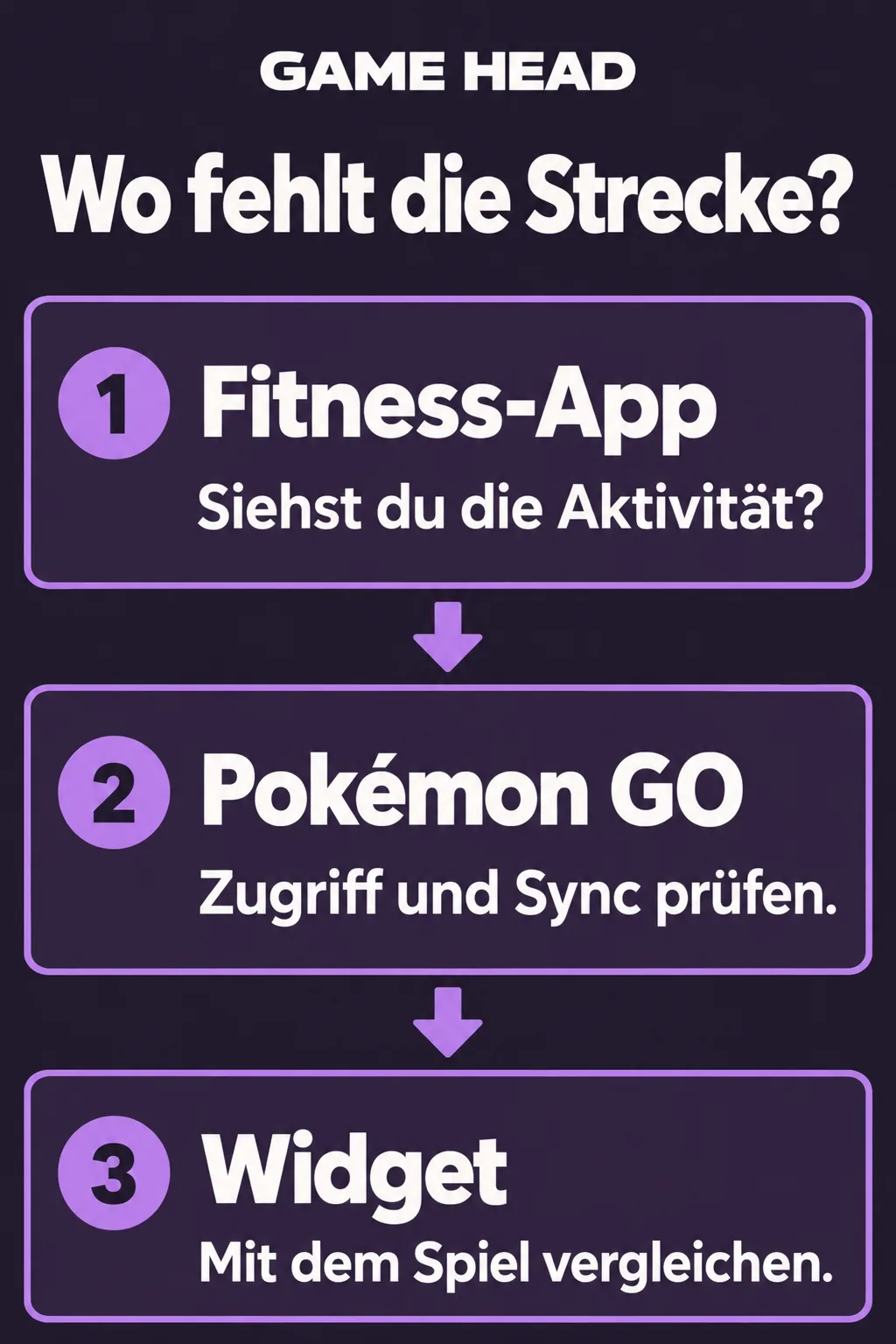
Vergleiche denselben Spaziergang und Zeitraum in deiner Fitness-App, im Spiel und im Widget. Vergleiche jeweils denselben Zeitraum, damit du nicht die Tagesschritte mit einer gerade erst aktualisierten Strecke verwechselst.
| Was du siehst | Was du zuerst prüfst |
|---|---|
| Keine Aktivität in Fit oder Health | Prüfe die Erfassung am Handy, bevor du Einstellungen im Spiel änderst. |
| Aktivität in Fit oder Health, aber keine neue Strecke im Spiel | Prüfe Abenteuer-Sync, die App-Verbindung und die Berechtigungen. |
| Strecke im Spiel, aber alter Wert im Widget | Prüfe das Widget später erneut; diese Strecke ist bereits im Spiel angekommen. |
Abenteuer-Sync aktivieren
Das Feature steht ab Trainer-Level 5 zur Verfügung. Die offizielle Pokémon-GO-Anleitung beschreibt diesen Menüweg:
- Öffne in Pokémon GO das Hauptmenü.
- Öffne die Einstellungen.
- Wähle Allgemeines.
- Tippe auf Abenteuer-Sync, lies die angeforderten Zugriffe und erlaube die benötigten Standort- und Fitnessdaten-Berechtigungen.
Abenteuer-Sync ist optional. Zum Ausschalten gehst du zur gleichen Spieleinstellung zurück und entfernst das Häkchen. Standortzugriff und Zugriff auf Fitnessdaten sind zwei getrennte Teile der Einrichtung.
Android: Google Fit und die App-Verbindung prüfen
- Öffne Google Fit und sieh nach, ob die Aktivität des betreffenden Spaziergangs erfasst wurde.
- Öffne in Fit dein Profil, dann die Einstellungen und die Verwaltung der verbundenen Apps. Prüfe, ob Pokémon GO verbunden ist.
- Rufe in den Handy-Einstellungen die App-Berechtigungen von Pokémon GO auf und prüfe den Standortzugriff. Die Bezeichnungen unterscheiden sich je nach Android-Gerät.
Google erklärt die Kontrolle verbundener Fit-Apps. Gelangen deine Daten über Health Connect zu Fit, prüfe außerdem die vorhandene Synchronisierung mit Health Connect unter Profil und Einstellungen in Fit. Die Google-Anleitung zu Health Connect beschreibt diese Verbindung. Sie ersetzt den Abenteuer-Sync-Schalter in Pokémon GO nicht.
iPhone: Health-Zugriff und Standort im Hintergrund prüfen
- Öffne Apple Health und prüfe, ob der betreffende Spaziergang in den Aktivitätsdaten auftaucht.
- Öffne dein Health-Profil und suche unter Datenschutz und Apps nach Pokémon GO. Prüfe die angeforderten Datenzugriffe.
- Prüfe in den Ortungsdienste-Einstellungen des iPhones für Pokémon GO, ob für diese Hintergrundfunktion der Zugriff Immer ausgewählt ist.
Apple beschreibt die Einstellungen über Profil und Apps. Sie sind vom Häkchen im Spiel getrennt. Fehlt die Aktivität bereits in Health, prüfe zuerst die Erfassung deines iPhones.
Erfasste Aktivität kann später im Spiel ankommen
Laut offizieller Fehlerhilfe kann die Synchronisierung der Fitnessdaten mehrere Stunden dauern. Ein erneutes Öffnen des Spiels kann helfen. Gib einem erfassten Spaziergang Zeit, bevor du mehrere Einstellungen gleichzeitig änderst.
Der Energiesparmodus des Handys und entsprechende Einstellungen der Fitness-App können die benötigten Sensoren beeinträchtigen. Falls sie aktiv sind, schalte sie für einen Vergleich aus und prüfe das Ergebnis. Von Hand in Health oder Fit ergänzte Daten werden für Abenteuer-Sync nicht gewertet.
Wenn nur das Widget hinterherhängt
Die Anleitung für Widgets nennt eine eigene Verzögerung: Aufgezeichnete Strecke kann bis zu einer Stunde brauchen, bis sie im Widget erscheint. Prüfe zuerst deinen aktuellen Fortschritt direkt im Spiel. Diese Widget-Verzögerung ist nicht dasselbe wie die oben beschriebene Übernahme der Fitnessdaten.
Eine Änderung machen und danach vergleichen
Notiere die aktuellen Werte, ändere eine passende Einstellung und nimm das Handy auf einen normalen kurzen Spaziergang mit. Prüfe zunächst die Fitness-App und vergleiche danach wieder das Spiel. So lässt sich besser erkennen, ob sich die Erfassung, der Zugriff oder nur die Anzeige verändert hat.
Bleibt der Fehler bestehen, nutze den Support im Spiel. Nenne Handy und Betriebssystem, Spielversion, die geprüfte Einstellung und diejenige der drei Anzeigen, in der das Update fehlt. Damit ist das Problem genauer beschrieben als mit „Meine Schritte sind weg“.
Fragen zu Abenteuer-Sync
Funktioniert Abenteuer-Sync bei geschlossener Pokémon-GO-App?
Ja. Das Feature soll die Strecke auch erfassen, wenn das Spiel nicht geöffnet ist. Dafür müssen Abenteuer-Sync, die nötigen Berechtigungen und die Verbindung zur Fitness-App funktionieren.
Google Fit oder Health zeigt Schritte. Warum fehlt die Strecke im Spiel?
Prüfe die Verbindung zu Pokémon GO und den Standortzugriff im Hintergrund. Laut Spielsupport kann die Übernahme außerdem mehrere Stunden dauern. Eine fehlende sofortige Aktualisierung beweist deshalb noch keinen Erfassungsfehler.
Kann ich fehlende Schritte von Hand nachtragen?
Manuell in Apple Health oder Google Fit eingetragene Fitnessdaten werden nicht für den Fortschritt bei Abenteuer-Sync gewertet.
Wie lange darf das Widget hinterherhängen?
Laut Pokémon-GO-Hilfe kann es bis zu einer Stunde dauern, bis eine aufgezeichnete Strecke im Widget ankommt. Vergleiche zunächst den Wert direkt im Spiel, bevor du Berechtigungen änderst.