
Behalte den Spielstand mit deinem letzten gewünschten Fortschritt – egal, ob er lokal oder in der Cloud liegt. Vergleiche die angezeigten Zeiten mit dem Gerät, auf dem du zuletzt gespielt hast. Bleibt das unklar, wähle noch nichts aus und sichere verfügbare Kopien.
Welche Meldung zeigt Steam?
Beim Steam-Cloud-Konflikt unterscheiden sich die beiden Versionen. „Synchronisierung nicht möglich“ bedeutet dagegen, dass der Abgleich fehlgeschlagen ist; Valve empfiehlt, das vor dem Spielstart zu klären. Keine der Meldungen weiß, in welchem Stand deine gerade erledigte Quest steckt.
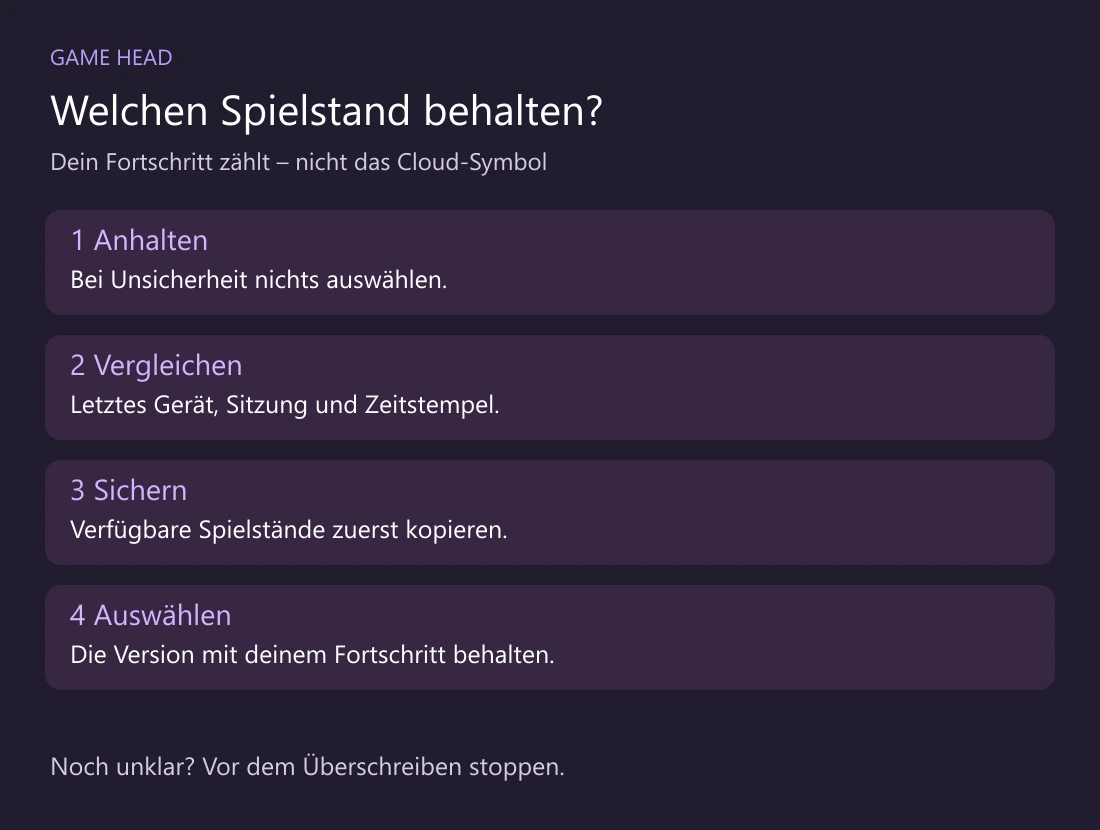
Vergleiche die Sitzung, nicht nur die Uhrzeit
- Notiere, wo dein letzter Fortschritt entstanden ist: auf diesem PC, einem anderen Rechner oder dem Steam Deck. War die Sitzung offline?
- Ordne die lokalen und Cloud-Zeitstempel im Konfliktfenster dieser Sitzung zu. Eine spätere Uhrzeit ist ein Hinweis; entscheidend ist, was du in der Sitzung gemacht hast.
- Hast du danach versehentlich ein neues Spiel begonnen, steht dessen späterer Zeitstempel nicht automatisch für den gewünschten Fortschritt.
Sichere die Kopien, die du noch hast
Kopiere vor dem Ersetzen die verfügbaren Speicherdateien des Spiels in einen separaten Ordner. Lass die Originale liegen. Welche Dateien dazugehören und wo sie liegen, hängt vom Spiel ab: Nutze die Speicherort-Anleitung des Entwicklers, statt irgendeinen Ordner zu sichern.
| Situation | Dein nächster Schritt |
|---|---|
| Letzte gewünschte Sitzung auf diesem Gerät | Passt der lokale Zeitstempel? Vor der Auswahl eine Kopie sichern. |
| Letzte gewünschte Sitzung auf einem anderen Gerät | Dort nachsehen, bevor du hier eine womöglich ältere Version bestätigst. |
| Keine Zeit passt zur Sitzung | Auswahl abbrechen und beim Spielsupport die benötigten Speicherdateien klären. |
Lass den Abgleich nach der Auswahl fertig werden
Beende das Spiel vor dem Gerätewechsel und warte den Upload ab. Der Steam-Cloud-Abgleich hängt von der Einbindung im Spiel ab; Cloud-Unterstützung garantiert keine kompatiblen Spielstände zwischen Windows und Linux.
Fehlt der Fortschritt bereits, bewahre übrige Kopien auf und beschreibe dem Entwickler deine letzte erfolgreiche Sitzung. Der Cloud-Schalter ist kein Wiederherstellungsknopf. Lösche keine Spielstände und lege keinen neuen an, nur um einen weiteren Konflikt zu erzwingen.