
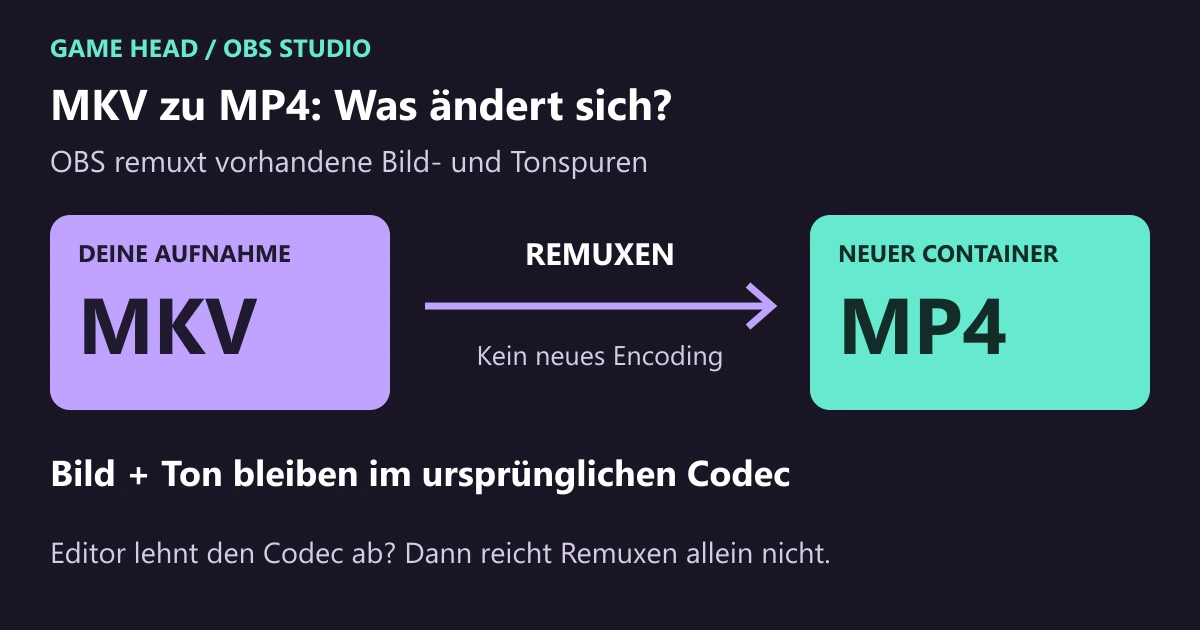
Um eine OBS-Aufnahme von MKV in MP4 umzupacken, öffnest du Datei → Aufnahmen remuxen. OBS übernimmt die vorhandenen Bild- und Tonspuren ohne erneutes Encoding. Dadurch entsteht kein zusätzlicher Qualitätsverlust durch eine weitere verlustbehaftete Kodierung. Einen vom Schnittprogramm nicht unterstützten Video-Codec ändert dieser Schritt allerdings nicht.
Eine vorhandene MKV-Aufnahme in OBS remuxen
Das Werkzeug ist bereits eingebaut; der OBS-Aufnahmeguide beschreibt den Ablauf. Warte zunächst, bis deine Aufnahme beendet ist:
- Öffne in OBS Datei → Aufnahmen remuxen.
- Klicke auf eine leere Zelle unter OBS-Aufnahme und wähle deine MKV-Datei. Du kannst sie auch in das Fenster ziehen.
- Prüfe den Pfad unter Zieldatei. Vergib einen anderen Namen, falls dort bereits eine MP4 liegt.
- Klicke auf Remuxen und warte, bis der Vorgang abgeschlossen ist.
- Importiere die neue MP4 in dein Schnittprogramm. Prüfe den Anfang, eine spätere Stelle und alle benötigten Tonspuren, bevor du das Original entfernst.
Was sich dabei ändert – und was erhalten bleibt
MKV und MP4 sind Container für bereits kodierte Bild- und Tonspuren. OBS kopiert diese Spuren in die Zieldatei. H.264 bleibt H.264, AV1 bleibt AV1. Auflösung und aufgenommene Bildrate werden dadurch nicht erhöht. Auch zum Verkleinern großer Aufnahmen ist Remuxen nicht gedacht.
Plane ausreichend freien Speicher für beide Dateien ein. Die MP4 ist eine zusätzliche Ausgabe. Behalte die MKV, bis dein tatsächliches Schnittprojekt mit der neuen Datei funktioniert.
Beim nächsten Mal MKV oder Hybrid MP4 aufnehmen?
Bei einer vorhandenen MKV ist Remuxen der naheliegende nächste Schritt. Für neue Aufnahmen schaust du unter Einstellungen → Ausgabe → Aufnahme nach den verfügbaren Formaten. Die offizielle Dokumentation zu Hybrid MP4/MOV unterscheidet diese Formate von herkömmlichem MP4/MOV: Hybrid MP4 gibt es seit OBS 30.2, Hybrid MOV seit 32.0.
| Deine Situation | Sinnvoller Einstieg |
|---|---|
| Du hast bereits eine MKV-Aufnahme | Remuxen und die MP4 anschließend im Schnittprogramm ausprobieren. |
| Du möchtest neue Aufnahmen direkt als MP4 erhalten | Hybrid MP4 mit einer kurzen Aufnahme und deinen tatsächlichen Codecs prüfen. |
| Dein Mac-Workflow benötigt ProRes | Hybrid MOV und die Anforderungen deines Schnittprogramms prüfen. |
| Der Editor unterstützt den aufgenommenen Codec nicht | Für künftige Aufnahmen einen passenden Codec wählen oder eine Kopie neu kodieren. |
Hybrid-Dateien sind darauf ausgelegt, bei einem Aufnahmeabbruch wiederherstellbar zu bleiben. Herkömmliches MP4/MOV ist auf einen abschließenden Finalisierungsschritt angewiesen und bei einem Abbruch anfälliger. Daraus folgt keine Garantie, jede beschädigte Datei retten zu können. Die OBS-Formatübersicht zeigt außerdem, welche Codecs zu den Containern passen.
Die MP4 lässt sich noch nicht importieren oder Ton fehlt
- Das Bild wird weiter abgelehnt: Prüfe den tatsächlichen Video-Codec der Aufnahme und die Unterstützung im Schnittprogramm. Ein anderer Container macht aus AV1 oder HEVC kein H.264.
- Du hörst nur eine Tonspur: Sieh dir die Audiokanäle beziehungsweise Spuren des importierten Clips im Editor an. Ein Player, der nur eine Spur auswählt, reicht zur Prüfung einer Mehrspuraufnahme nicht aus.
- Das Mikrofon fehlt schon im Original: Remuxen kann eine nicht aufgenommene Quelle nicht nachträglich herstellen. Korrigiere das Setup vor der nächsten Session.
- OBS meldet einen Fehler: Behalte das Original, prüfe Zielpfad und freien Speicher und behandle eine unvollständige Ausgabe nicht als fertige Sicherung.
Damit Spielsound, Mikrofon und Discord später einzeln im Schnitt verfügbar sind, richtest du die OBS-Aufnahmespuren vorher ein. Für Szenen und die grundlegende Tonkonfiguration hilft dir unser OBS-Einrichtungs-Guide.