
Du kannst Spielsound, Mikrofon und Discord in OBS getrennt aufnehmen, indem du drei eigene Audioquellen anlegst und sie verschiedenen Aufnahmespuren zuweist. Eine zusätzliche gemeinsame Spur erleichtert das direkte Abspielen. Beim Schnitt kannst du dann etwa einen Kommentar leiser machen, ohne gleichzeitig das Spiel abzusenken.
Diese Anleitung nutzt die Discord-Desktop-App unter Windows. Die Anwendungsaudioaufnahme ist ab OBS 28 unter Windows 10 Version 2004 oder neuer und Windows 11 verfügbar. Wenn deine erste Szene noch fehlt, beginne mit unserer OBS-Einrichtung für Twitch.
1. Spiel, Discord und Mikrofon einzeln erfassen
Starte Spiel und Discord. Füge unter Quellen → + → Anwendungsaudioaufnahme (Beta) eine Quelle namens „Spielton“ hinzu und wähle das Spielfenster. Wiederhole das für Discord. So erhältst du getrennte Regler im Mixer. Die OBS-Anleitung zur Anwendungsaudioaufnahme zeigt die Fensterauswahl.
Alternativ kann eine Spiel- oder Fensteraufnahme ab OBS 30.1 ihren Anwendungston über Audio aufnehmen (Beta) erfassen. Verwende für das Spiel einen der beiden Wege, damit derselbe Ton nicht zweimal ankommt.
Deaktiviere Desktop-Audio unter Einstellungen → Audio, wenn du die Programme einzeln erfasst. Wähle dein Mikrofon einmal aus: entweder dort unter Mikrofon/AUX oder als Audioeingabeaufnahme in der Szene. Für Pegel und Gerätewahl hilft unser Mikrofon-Setup-Guide.
2. Einen klaren Spurplan festlegen
Öffne im Audiomixer die Erweiterten Audioeigenschaften. Unser Beispiel verwendet Spur 1 als Gesamtmix, Spur 2 nur für das Mikrofon, Spur 3 für das Spiel und Spur 4 für Discord. Setze die Häkchen entsprechend der Tabelle. Die Nummerierung ist ein Vorschlag; die Mehrspur-Anleitung von OBS erklärt die Zuordnung.
| Quelle | Häkchen setzen |
|---|---|
| Mikrofon | 1 und 2 |
| Spiel | 1 und 3 |
| Discord | 1 und 4 |
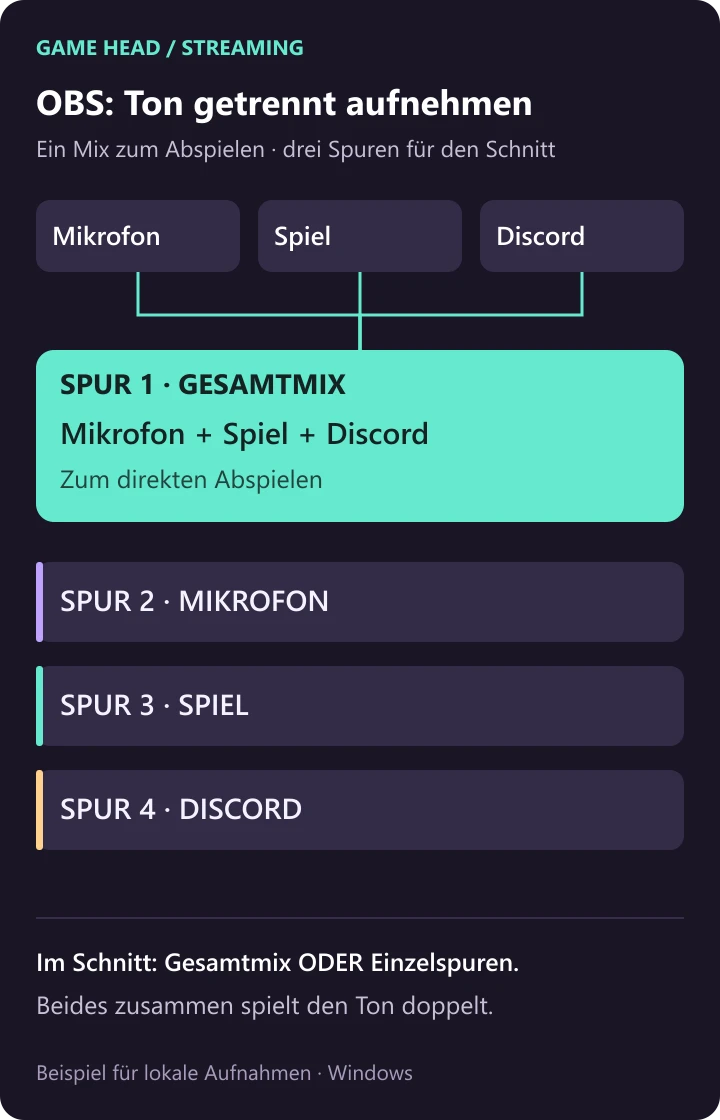
Beim Schneiden verwendest du entweder Spur 1 oder die Einzelspuren 2–4. Liegen Gesamtmix und Einzelspuren gleichzeitig hörbar übereinander, verdoppelst du dieselben Signale. Schalte den Gesamtmix deshalb stumm, bevor du mit den Einzelspuren arbeitest.
3. Die Spuren auch für die Aufnahme aktivieren
Gehe zu Einstellungen → Ausgabe, wähle den Ausgabemodus Erweitert und öffne den Bereich Aufnahme. Aktiviere dort die Audiospuren 1, 2, 3 und 4. Nur die Häkchen im Mixer zu setzen reicht nicht: Die gewünschten Spuren müssen auch in der Aufnahmeausgabe ausgewählt sein.
Für den Einstieg eignet sich MKV. OBS empfiehlt den Container, weil ein unerwarteter Aufnahmeabbruch nicht die ganze Datei unbrauchbar machen muss. Benötigt dein Schnittprogramm MP4, nutze danach Datei → Aufnahmen remuxen. Der OBS-Aufnahmeleitfaden beschreibt beide Schritte. Kontrolliere anschließend die importierten Tonspuren in deinem Schnittprogramm.
4. Vor der langen Session kurz gegenprüfen
Nimm einen kurzen Ablauf mit unterscheidbaren Abschnitten auf: Sprich zuerst allein ins Mikrofon, erzeuge danach Spielsound und lass anschließend eine zweite Person in Discord sprechen. Benenne die Abschnitte laut, damit du sie beim Abhören wiederfindest. Überprüfe außerdem eine Szene, in der alle drei Quellen gleichzeitig zu hören sind.
Importiere die Datei in dein Schnittprogramm. Höre Spur 2, 3 und 4 jeweils einzeln ab: Jede soll nur ihre vorgesehene Quelle enthalten. Höre danach ausschließlich Spur 1 ab. Fehlt im normalen Videoplayer ein Ton, wähle dort die gemeinsame Spur; viele Player spielen jeweils nur eine Audiospur ab.
Gleiche die Lautstärke anhand der Aufnahme ab. Deine Stimme soll bei einer lauten Spielstelle verständlich bleiben. Der OBS-Leitfaden zum Audiomixer erläutert Pegel und Regler. Ein bewegter Ausschlag allein sagt dir noch nicht, wie angenehm die Mischung klingt.
Wenn die Trennung nicht funktioniert
Discord ist weiterhin im Spielton: Prüfe, ob Desktop-Audio noch aktiv ist. Nutzt du Discord im Browser, kann dessen Aufnahme weitere Töne derselben Browseranwendung einschließen. Die Desktop-App schafft hier eine klarere Quellenauswahl.
Eine Anwendung bleibt stumm: Kontrolliere das ausgewählte Fenster, den Windows-Lautstärkemixer und die Stummschaltung. Einige Anwendungen sind mit der Anwendungsaudioaufnahme nicht kompatibel. OBS beschreibt dafür alternative Wege über virtuelle Audiokabel; installiere zusätzliche Routingsoftware erst, wenn du den fehlenden Ton tatsächlich eingegrenzt hast.
Du streamst zusätzlich mit eigener Twitch-VOD-Spur: Übernimm diesen Spurplan nicht unverändert. OBS verwendet dafür standardmäßig Spur 2 als VOD-Mix; in unserem Aufnahmebeispiel enthält sie nur das Mikrofon. Plane Live-Mix, VOD-Mix und Einzelspuren gemeinsam nach der OBS-Anleitung zur Twitch-VOD-Spur.