
Wenn der Sprachchat in ARC Raiders nicht funktioniert, trenne zuerst drei Prüfungen: Mikrofoneingang, Gruppenchat und Nähe-Chat. Ein funktionierender Discord-Anruf zeigt noch nicht, welchen Kanal das Spiel verwendet. Klappt ein Kanal im Spiel, prüfst du zunächst die Einstellungen des anderen, bevor du dein ganzes Setup umstellst.
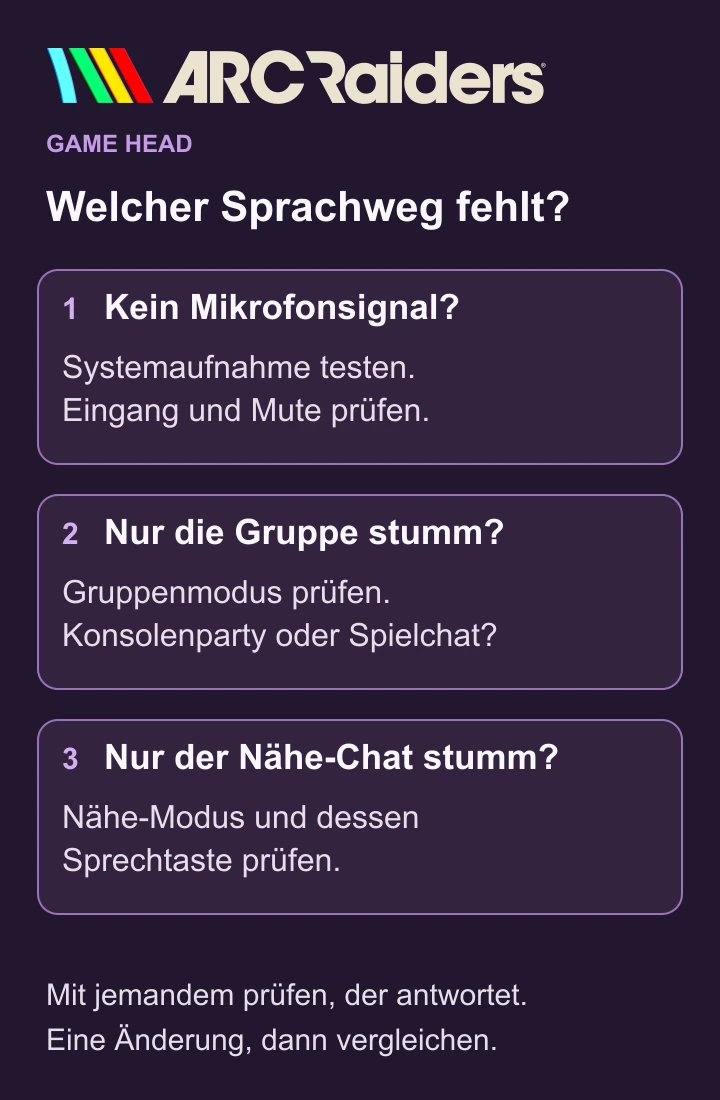
Welcher Teil des Sprachchats fällt aus?
| Was du bemerkst | Was du als Nächstes prüfst |
|---|---|
| Außerhalb des Spiels gelingt keine verständliche Mikrofonaufnahme | Eingabegerät, Stummschaltung und Mikrofonzugriff des Systems. |
| Systemaufnahme klappt, beide Spielkanäle bleiben stumm | Mikrofonauswahl und Aktivierung des Sprachchats im Spiel. |
| Die Gruppe hört dich, über Nähe kommt nichts an | Separater Sprechmodus und Push-to-Talk-Belegung für Nähe. |
| Nähe funktioniert, der Gruppenchat bleibt stumm | Sprechmodus der Gruppe und eventuell aktive Konsolenparty. |
| Freunde sind nur in der Konsolenparty hörbar | Zum Spielchat wechseln, bevor du den ARC-Sprachchat prüfst. |
Vergleiche die Kanäle mit jemandem, der dir antworten kann. Schweigt ein fremder Spieler in der Nähe, ist das kein eindeutiges Ergebnis: Vielleicht möchte er schlicht nicht reden. Die Reihenfolge hilft beim Eingrenzen; sie verspricht keine einzelne Ursache für jedes Audioproblem.
Sprachchat in vier Schritten prüfen
- Prüfe, ob dein Mikrofon außerhalb von ARC Raiders eine verständliche Aufnahme liefert. Unter Windows11 nutzt du dafür den Eingabegeräte-Test in den Soundeinstellungen.
- Öffne die Audioeinstellungen des Spiels, aktiviere den Sprachchat und wähle am PC das gewünschte Mikrofon.
- Prüfe den Sprechmodus für den gewünschten Kanal: Gruppe oder Nähe. Bei Push-to-Talk nutzt du die diesem Kanal zugewiesene Taste.
- Frage einen Mitspieler, über welchen Kanal er dich hört. Ändere eine passende Einstellung, wiederhole dieselbe Prüfung und notiere das Ergebnis.
Laut Embarks Hilfe zur Kommunikation liegt die Aktivierung in den Audioeinstellungen. Gruppe und Nähe können unterschiedliche Sprechmodi verwenden. Über Nähe erreichst du auch Raider außerhalb deiner Gruppe. Ein offenes Mikrofon in diesem Kanal ist deshalb kein privates Gruppengespräch.
PC: zuerst den Eingang testen
Öffne unter Windows11 System → Sound und wähle bei der Eingabe dein Mikrofon. Nimm mit dessen Test eine kurze Probe auf und höre sie ab. Ist sie stumm, lässt sich das fehlende Signal außerhalb des Spiels gezielter untersuchen. Microsoft erklärt den Mikrofontest hier.
Funktioniert die Systemaufnahme, prüfe unter Datenschutz und Sicherheit den Mikrofonzugriff einschließlich des Zugriffs für Desktop-Apps. Kontrolliere auch Stummschalter und Anschluss. Microsofts Mikrofonhilfe erläutert diese Einstellungen.
Wähle danach in den Audioeinstellungen des Spiels den richtigen Eingang. Prüfe den Sprechmodus des betroffenen Kanals; zum kurzen Gegencheck kannst du das offene Mikrofon verwenden und anschließend zu Push-to-Talk zurückwechseln. Auch unnötige Mikrofon-Apps zu schließen und das Spiel neu zu starten gehört zu Embarks dokumentierten PC-Prüfungen.
PS5: Spielchat und Aufnahmefreigabe unterscheiden
Prüfe im Sound-Bereich des PS5-Kontrollzentrums, ob der Spielchat deaktiviert ist. Wähle auf der Sprachchat-Karte den Spielchat, wenn du die Kommunikation im Spiel statt einer PlayStation-Party prüfen willst. Sony beschreibt Stummschaltung und Kanalwechsel.
Die Erlaubnis, deine Stimme in Übertragungen oder Videoclips anderer Spieler einzuschließen, hat einen anderen Zweck. Entscheide darüber nach deinen Aufnahmewünschen. Diese Freigabe belegt nicht, dass dein Mikrofon in ARC Raiders ankommt. Sony beschreibt sie separat in den Sprachchat-Einstellungen.
Xbox: in welchem Chat sprecht ihr gerade?
Eine Xbox-Party kann das Gespräch außerhalb des Spiels halten. Öffne deine Party im Bereich für Partys und Chats und wechsle zum Spielchat. Bei plattformübergreifenden Gruppen prüfst du zusätzlich die Kommunikationsberechtigungen des Kontos. Einschränkungen verwalteter Konten klärt der Familienorganisator. Embarks Konsolenhilfe beschreibt beide Prüfungen.
Weiterhin stumm? Den fehlenden Weg festhalten
Notiere Plattform, Eingabegerät und Sprechmodus sowie den betroffenen Kanal: Gruppe, Nähe oder beide. Ergänze das Ergebnis der Systemaufnahme, deine Änderung und das Verhalten nach dem Spielneustart. Damit kann der Support mehr anfangen als mit „Mein Mikro geht nicht“.
Ändere zwischen zwei Prüfungen möglichst nur eine passende Einstellung. Funktioniert der nächste Versuch, weißt du sonst nicht, woran es lag. Eine Neuinstallation oder ein neues Headset ist ein schlechter erster Diagnoseschritt, solange der ausgefallene Weg noch unklar ist.
Ihr seid noch gar nicht in derselben Gruppe? Unser ARC-Raiders-Guide zu Freunden und Gruppen hilft bei Einladungen und Beitritt. Das ist ein anderes Problem als eine bereits verbundene Gruppe ohne Sprachchat.
Häufige Fragen zum ARC-Raiders-Sprachchat
Warum klappt der Gruppenchat, aber der Nähe-Chat nicht?
Prüfe den eigenen Sprechmodus und die Push-to-Talk-Belegung des Nähe-Chats. Ein funktionierendes Gruppengespräch grenzt das Problem ein; die Nähe-Einstellungen sind damit noch nicht bestätigt.
Ist mein Mikrofon kaputt, wenn im Nähe-Chat niemand antwortet?
Nein. Ein anderer Spieler muss nicht antworten. Prüfe die Kanäle mit einem kooperativen Zuhörer, bevor du daraus auf einen Mikrofonfehler schließt.
Soll ich alle Einstellungen gleichzeitig ändern?
Ändere eine passende Einstellung, wiederhole dieselbe Prüfung und notiere das Ergebnis. Sonst lässt sich nicht erkennen, welche Änderung geholfen hat.