
Fortnite unterstützt Controller am Handy. Welche Modelle passen, hängt aber davon ab, wie du spielst. Prüfe zuerst, ob dein Handy den Controller erkennt. Danach unterscheidest du zwischen der installierten Fortnite-App und einem Cloud-Dienst. Eine funktionierende Bluetooth-Verbindung allein beweist noch nicht, dass Spiel oder Streaming-Dienst jede Taste unterstützen.
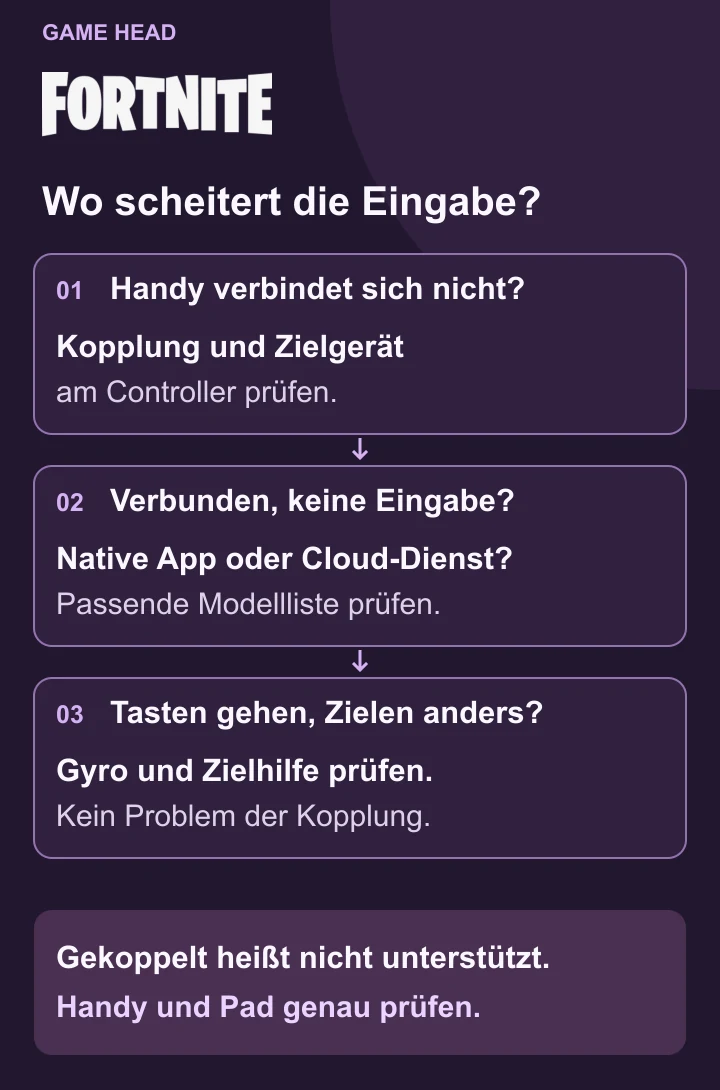
An welcher Stelle scheitert es?
| Was passiert? | Als Nächstes prüfen |
|---|---|
| Das Handy verbindet sich nicht mit dem Pad | Bluetooth-Kopplung und ausgewähltes Gerät am Controller. |
| Das Handy ist verbunden, Fortnite reagiert nicht | Native App oder Cloud-Dienst, dann die passende Modellliste. |
| Tasten funktionieren, das Zielen fühlt sich anders an | Controller-Optionen und Gyro statt Bluetooth. |
| Eingaben kommen im gestreamten Spiel spät an | Neben dem Controller auch die Verbindung des Streams. |
Installierte App oder Cloud-Sitzung?
Ist Fortnite selbst auf deinem Handy installiert, gilt die Hilfe für die native mobile Version. Startest du es über Xbox Cloud Gaming, GeForce NOW oder Amazon Luna, brauchst du die Mobilgeräte-Liste dieses Anbieters. Auch eine Verknüpfung auf dem Startbildschirm kann eine Cloud-Sitzung öffnen. Prüfe deshalb, welchen Dienst du tatsächlich startest.
Ein Beispiel: Dein Pad funktioniert mit GeForce NOW. Daraus folgt noch nicht, dass dasselbe Handy und derselbe Controller auch mit der installierten Android-App zusammenspielen. Ein anderer Spielweg bedeutet eine neue Kompatibilitätsprüfung; der Controller muss deshalb nicht defekt sein.
Native Android-App: Epics aktuelle Liste prüfen
In der offiziellen Android-FAQ (EN) nennt Epic unter anderem Xbox Wireless Controller, Sony DualSense, Sony DualShock 4, Razer Kishi V2 und Kishi Ultra. Die Aufzählung ist nicht abschließend. Prüfe das genaue Modell und dessen Handy-Anforderungen, bevor du einen Ersatz kaufst.
Epics Gerätehilfe (EN) weist außerdem darauf hin, dass nicht jede Kombination getestet werden kann. Funktioniert dein Pad in einem anderen Android-Spiel, ist das eine nützliche Angabe für den Support, aber noch kein Kompatibilitätsnachweis für Fortnite.
Native iPhone- und iPad-Version: andere Liste
Laut Epics iPhone-/iPad-FAQ unterstützt die native Version die meisten MFi-Controller, etwa Gamevice und Steelseries Nimbus+. MFi steht für Made for iPhone/iPad. Das bedeutet keine Zusage für jedes Bluetooth-Pad. Übertrage deshalb die Android-Liste nicht einfach auf iOS.
Bluetooth-Controller mit iPhone oder iPad koppeln
Für ein mit deinem Apple-Gerät kompatibles Bluetooth-Modell beschreibt Apple die Kopplung so:
- Controller in den Kopplungsmodus versetzen. Nutze die Bluetooth-Tastenkombination aus der Anleitung deines Controllers. Sie hängt vom Modell ab.
- Am iPhone oder iPad auswählen. Öffne Einstellungen → Bluetooth und wähle den Controller aus den Geräten in der Nähe aus.
- Verbindung prüfen. Prüfe, ob der Controller mit diesem Handy oder Tablet verbunden ist. Scheitert das Koppeln, folge zunächst Apples Hinweisen zu Updates und erneutem Koppeln.
Damit ist die Verbindung zum Handy eingerichtet. Ob Fortnite das Modell unterstützt, prüfst du gesondert. Bei einem kabelgebundenen Pad gilt stattdessen die Anschlussanleitung des Herstellers.
Cloud-Spiel: Anbieter und Handy gemeinsam prüfen
- Xbox Cloud Gaming: getestete Controller (EN). Achte auf Mobilgerät und Anschlussart, nicht nur auf ein Xbox-Logo am Controller.
- GeForce NOW: Systemanforderungen (EN). Lies den Abschnitt für Android oder iPhone/iPad. NVIDIA nennt für beide Xbox-Controller sowie Sony DualSense/DualShock 4; bei iPhone/iPad kommen MFi-Bluetooth-Controller hinzu.
- Amazon Luna und weitere Streaming-Wege (EN). Epic verlinkt die Kompatibilitätsinformationen der Anbieter. Eine Freigabe bei einem Dienst gilt nicht automatisch bei allen.
Reagieren die Tasten, aber das gestreamte Bild zieht nach, prüfe zusätzlich das Netzwerk. NVIDIA empfiehlt für GeForce NOW eine 5-GHz-WLAN-Verbindung und verlinkt einen Netzwerktest. Das ist keine Zusage, dass ein anderes WLAN ein nicht unterstütztes Pad repariert.
Tasten funktionieren, Zielhilfe fehlt
Das ist ein anderes Problem als ein nicht erkannter Controller. Epics englische Anleitung zur Zielhilfe führt zu Settings → Controller Options → Sensitivity. Aktiviere dort Advanced Options und prüfe Aim Assist Strength. Epic nennt 100 Prozent oder einen niedrigeren Wert nach Vorliebe. Bei aktivem Gyro ist die Zielhilfe ausgeschaltet. Die englischen Bezeichnungen stammen aus der Herstellerhilfe; eine andere Empfindlichkeit verbindet keinen getrennten Controller.
Wenn es weiter hakt: diese Angaben helfen dem Support
Notiere Handy-Modell, Betriebssystem, genaue Controller-Bezeichnung, Bluetooth oder Kabel, native Fortnite-App oder Cloud-Dienst und die betroffenen Tasten. Ergänze, ob dieselben Tasten in einer anderen unterstützten App funktionieren. So lässt sich zwischen komplett fehlender Eingabe, einem einzelnen Trigger und einem verzögerten Stream unterscheiden, ohne auf Verdacht deine Einstellungen zu löschen.
Du nutzt das Pad auch in anderen Spielen? Dort gelten eigene Regeln: Unsere Guides erklären die Controller-Anforderungen von Genshin Impact auf Android und die Controller-Einrichtung in Wuthering Waves am Handy.
Häufige Fragen zu Controllern am Handy
Funktioniert jeder Bluetooth-Controller mit Fortnite Mobile?
Nein, eine pauschale Zusage gibt es nicht. Prüfe sowohl die Kombination aus Handy und Controller als auch die unterstützten Modelle für die native Fortnite-Version oder deinen Cloud-Anbieter. Bluetooth-Kopplung allein ist kein Kompatibilitätstest für das Spiel.
Kann ich am Handy stattdessen Maus und Tastatur verwenden?
Laut Epic lassen sich Maus und Tastatur auf Mobilgeräten nicht zum Fortnite-Spielen nutzen – weder nativ noch per Streaming. Ein Controller-Problem bedeutet deshalb nicht, dass diese Alternative funktioniert.
Warum fehlt die Zielhilfe, obwohl der Controller funktioniert?
Laut Epic ist die Zielhilfe bei aktivem Gyro ausgeschaltet. Prüfe diese Einstellung getrennt von Bluetooth-Verbindung und Controller-Erkennung.

