
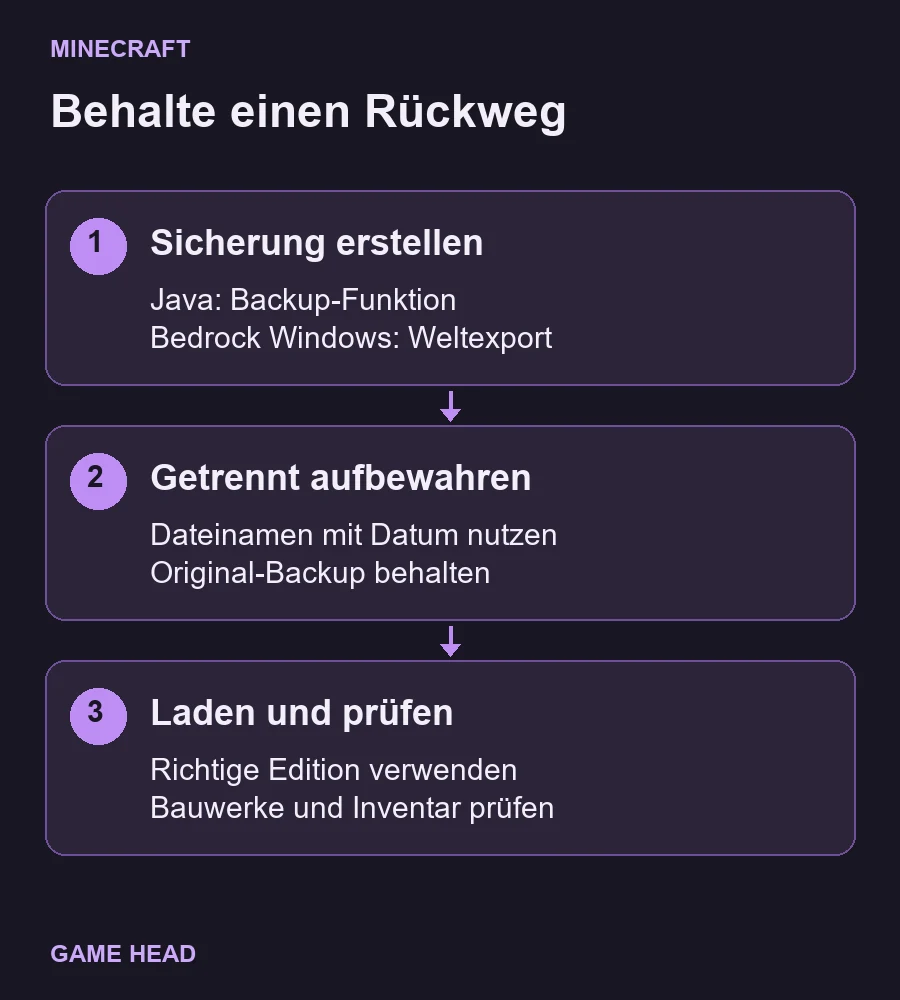
Eine lokale Minecraft-Welt sicherst du in Java über die Backup-Funktion oder in Bedrock unter Windows über den Weltexport. Bewahre die Datei außerhalb des laufenden Spielordners auf. Zum Wiederherstellen entpackst du das Java-Backup in den passenden saves-Ordner oder importierst die exportierte Bedrock-Welt. Prüfe zunächst eine getrennte Wiederherstellung, bevor du vorhandene Spielstände ersetzt.
Zuerst die richtige Edition wählen
| Dein Spiel | Sicherung | Zurück zum gesicherten Stand |
|---|---|---|
| Java Edition am Computer | Backup erstellen → ZIP-Datei | Entpackte Welt in den richtigen saves-Ordner kopieren |
| Bedrock Edition unter Windows | Welt exportieren | Spielen → Welt importieren |
| Bedrock auf Konsole oder Handy | Anleitung für das jeweilige Gerät | Windows-Dateipfade nicht ungeprüft übernehmen |
Unsicher bei der Edition? Unser Guide zu Java und Bedrock erklärt den Unterschied. Auf einem Windows-PC können beide Editionen laufen. „Ich spiele am PC“ reicht deshalb noch nicht, um den richtigen Weg zu wählen.
Java: Backup erstellen
Die offizielle Java-Anleitung beginnt in der Weltenauswahl. Du musst den Speicherordner dafür nicht zuerst suchen. Die folgenden englischen Menünamen helfen beim Abgleich mit der verlinkten Anleitung.
- Öffne Java und gehe in die Einzelspieler-Auswahl (Singleplayer).
- Markiere die Welt und öffne die Bearbeitung (Edit).
- Wähle die Backup-Funktion (Make Backup).
- Öffne den Backup-Ordner über Open Backups Folder und suche die datierte ZIP-Datei.
Kopiere diese ZIP-Datei an deinen gewünschten Sicherungsort. Nutze erkennbare Namen mit Datum, statt eine einzige Datei namens „aktuell“ immer wieder zu ersetzen. Eine zusätzliche Kopie auf einem anderen Datenträger hilft auch beim Ausfall der ursprünglichen Festplatte.
Java: eine getrennte Kopie wiederherstellen
Speichere und verlasse deine Welt. Schließe das Spiel, bevor du seine Dateien bearbeitest. Behalte die vorhandene Welt und das ursprüngliche Backup. Nach Mojangs Anleitung zum Übertragen einer Java-Welt entpackst du die ZIP und legst den entpackten Weltordner im saves-Verzeichnis der passenden Installation ab. Ist der Ordnername schon belegt, verwende einen anderen Namen. Bestätige kein Überschreiben, nur um einen Dialog loszuwerden.
Für die Standardinstallation nennt Mojang unter Windows %appdata%\.minecraft\saves und auf dem Mac ~/Library/Application Support/minecraft/saves. Verwendest du ein anderes Spielverzeichnis, prüfe diese Installation. Die offizielle Hilfe zum Backup-Speicherort erklärt auch den Weg zum Installationsordner über den Launcher.
Starte Java und suche die wiederhergestellte Welt in der Einzelspieler-Auswahl. Kontrolliere ein bekanntes Bauwerk, deine Position und das Inventar. Fehlt die Welt, prüfe Installation und Entpacken. Lass die ursprüngliche ZIP während der Fehlersuche unverändert.
Bedrock unter Windows: Welt exportieren
Nutze den aktuellen offiziellen Exportweg für Windows, statt dich auf einen alten internen AppData-Pfad zu verlassen. Die englischen Bezeichnungen aus der Anleitung stehen zur Orientierung dabei.
- Öffne die Weltenauswahl über Play und wähle das Stiftsymbol neben deiner Welt.
- Suche in den allgemeinen Einstellungen unter File management den Punkt Export world.
- Prüfe die angebotenen Optionen. Für ein normales Backup musst du keine unbekannte Zusatzoption aktivieren.
- Wähle Export world, lege den Speicherort fest und schließe den Export ab.
Suche die exportierte Datei anschließend im gewählten Ordner, bevor du das Gerät zurücksetzt oder Minecraft entfernst. Bewahre eine datierte Kopie getrennt auf. Ein zusätzlicher Welteintrag in derselben Installation hilft beim Experimentieren, schützt aber nicht vor dem Verlust ihrer gespeicherten Daten.
Bedrock unter Windows: importieren und prüfen
Nach der offiziellen Importanleitung öffnest du in Bedrock Play → Import world auf der Weltenseite. Wähle die gesicherte Weltdatei und importiere sie. Danach steht die Welt in deiner Einzelspieler-Auswahl. Behalte die Sicherungsdatei, während du das Ergebnis kontrollierst.
- Prüfe Weltname und ein bekanntes Bauwerk, bevor du dort weiterspielst.
- Bei Add-ons kontrollierst du zusätzlich die Pakete und das erwartete Verhalten.
- Verwende eine zur Sicherung passende Spielversion. Ein Backup garantiert nicht, dass ein älterer Client eine neuere Welt öffnen kann.
Was das Backup nicht zurückholen kann
Die Sicherung enthält den Stand zum Zeitpunkt ihrer Erstellung, keine späteren Bauwerke. Ein Export nach einem Fehler bewahrt diesen späteren Zustand und erzeugt keinen früheren Spielstand. Hast du noch keine ältere Kopie gefunden, lösche die verbliebene Welt während der Suche nicht.
Für Realms, Konsolen und Handys gelten eigene Abläufe. Wähle in Mojangs Bereich Backup & Restore die Anleitung für dein Gerät, statt die Windows-Dateischritte zu übertragen.
Fragen zum Minecraft-Welt-Backup
Warum erscheint mein Java-Backup nicht in der Weltenauswahl?
Prüfe, ob du die ZIP entpackt und den Weltordner im saves-Ordner der tatsächlich verwendeten Installation abgelegt hast. Die ZIP im Backup-Ordner allein stellt noch keine spielbare Welt wieder her. Behalte beim Prüfen sowohl die ZIP als auch die vorhandene Welt.
Kann ich die Bedrock-Windows-Schritte auch am Handy oder auf Konsole nutzen?
Nutze die Anleitung für dein Gerät. Export und Import in diesem Guide beziehen sich auf Bedrock unter Windows. Sie sind kein allgemeiner Speicher- oder Wiederherstellungsweg für jedes Bedrock-Gerät.
Kann ein neues Backup bereits verlorenen Fortschritt zurückholen?
Eine neue Sicherung erfasst die Welt in ihrem jetzigen Zustand. Sie erzeugt keinen früheren Spielstand und ergänzt auch keine späteren Bauwerke in einem alten Backup. Behalte die verbliebene Welt, während du nach einer älteren Kopie oder einem anderen Wiederherstellungsweg für dein Gerät suchst.