
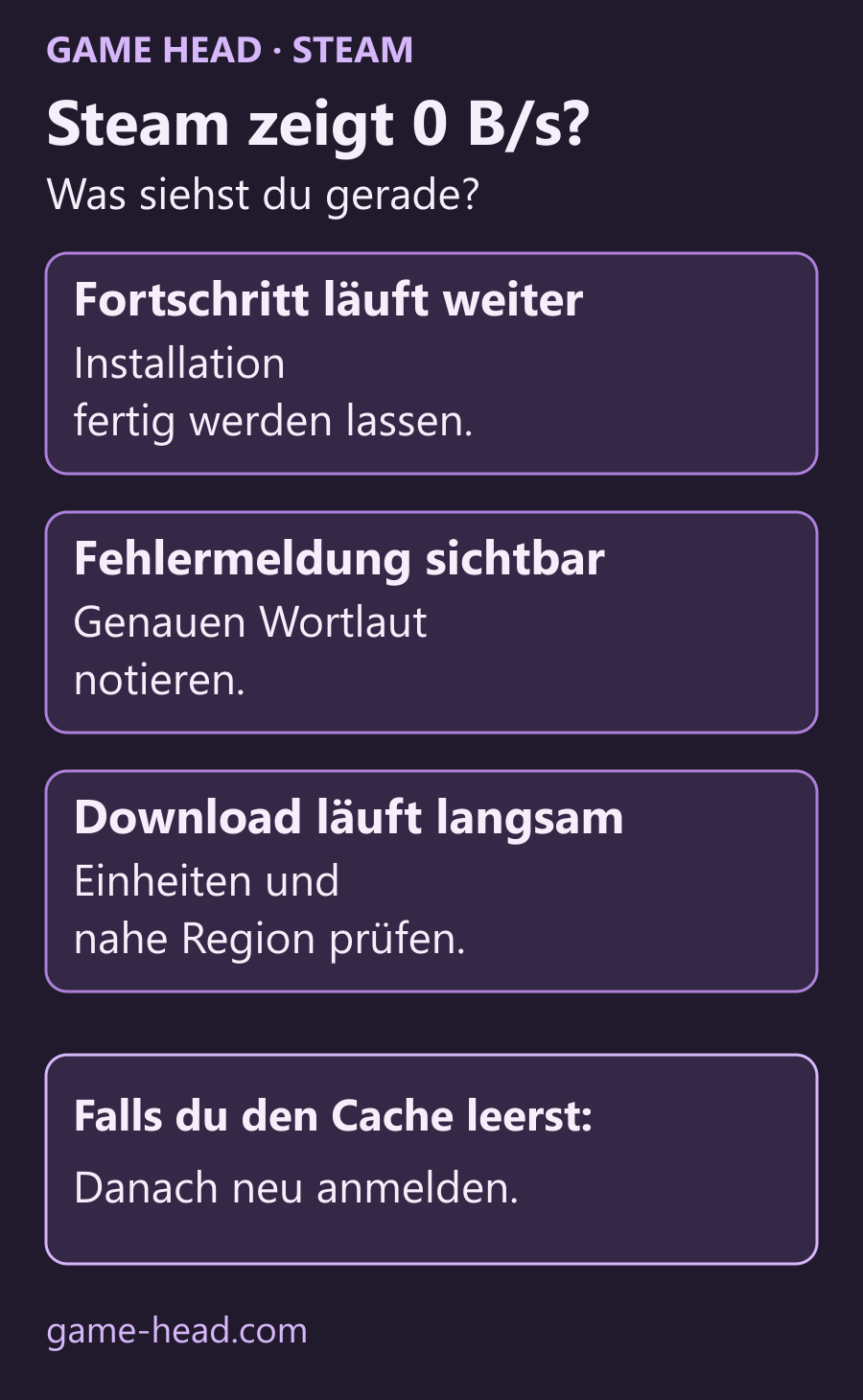
Zeigt Steam 0 B/s, prüfe zuerst, ob die Installation auf dem Laufwerk noch vorankommt. Herunterladen und Installieren sind unterschiedliche Aufgaben. Bewegt sich der Fortschritt weiter, lass den Vorgang fertig werden. Steht alles still oder erscheint ein Fehler, entscheidet dessen Meldung über den nächsten Schritt.
Was steht tatsächlich still?
Auch ein kleiner Download kann deutlich größere Spieldateien neu aufbauen. Valves SteamPipe-Dokumentation erklärt die mögliche Schreibarbeit beim Patchen. Die Netzwerkgeschwindigkeit zeigt daher nicht allein, ob das Update fertig ist. Laufwerksaktivität ist ein Hinweis, aber kein Beweis für einen fehlerfreien Vorgang.
| Was du siehst | Nächster Schritt |
|---|---|
| 0 B/s, Installationsfortschritt bewegt sich | Abwarten und den Fortschritt beobachten. |
| Download mit Fehlermeldung gestoppt | Den genauen Fehler notieren, bevor du etwas änderst. |
| Daten kommen an, aber langsamer als erwartet | Anzeigeeinheit und Downloadregion prüfen. |
Wenn der Download wirklich langsam ist
Prüfe, ob Steam Bytes oder Bits pro Sekunde anzeigt. Ein Byte entspricht acht Bits: 10 MB/s und 10 Mbps sind unterschiedliche Geschwindigkeiten. Steams Downloadhilfe erläutert Einheiten und Regionswahl. Kontrolliere unter Steam → Einstellungen → Downloads → Downloadregion die eingestellte Region und probiere eine nahe gelegene Alternative. Ändere jeweils nur eine Sache; eine generell schnellste Region gibt es nicht.
Downloadcache leeren, wenn es nicht weitergeht
Halte vorher deine Anmeldemöglichkeit bereit. Laut Valve bleiben installierte Spiele beim Leeren des Downloadcaches erhalten, anschließend musst du dich aber neu anmelden.
- Öffne Steam → Einstellungen → Downloads.
- Wähle Downloadcache leeren und bestätige den Vorgang.
- Melde dich erneut bei Steam an.
- Versuche den Download noch einmal. Prüfe, ob der Fortschritt weiterläuft oder der ursprüngliche Fehler erneut erscheint.
Ein kurzer Ausschlag auf 0 B/s allein ist kein Grund, den Cache zurückzusetzen.
Bei einer Installationsfehlermeldung
Starte Steam und den Computer neu. Bei einem Bibliotheksordner-Problem nennt Valve Einstellungen → Speicherplatz → … → Ordner reparieren. Beschädigte installierte Dateien prüfst du mit unserem Guide zur Steam-Dateiprüfung: Bibliothek → Rechtsklick auf das Spiel → Eigenschaften → Installierte Dateien → Dateien auf Fehler überprüfen. Nutze die offizielle Installationshilfe passend zur Fehlermeldung, statt den Spieleordner zu löschen.
Bleibt der Fehler bestehen, schicke dem Steam-Support Spielname, genaue Meldung und die bereits versuchten Schritte. Das hilft mehr als mehrere Einstellungen gleichzeitig zu ändern und anschließend nicht zu wissen, welche davon einen Unterschied gemacht hat.
Fragen zu Steam-Downloads mit 0 B/s
Bedeutet 0 B/s immer, dass ein Steam-Download hängt?
Nein. Steam kann ein Update noch auf dem Laufwerk installieren, nachdem die Daten heruntergeladen wurden. Prüfe, ob der Installationsfortschritt weiterläuft. Laufwerksaktivität allein beweist keinen fehlerfreien Vorgang. Steht der Fortschritt still oder erscheint ein Fehler, geh von der genauen Meldung aus.
Löscht das Leeren des Downloadcaches installierte Spiele?
Laut Valve hat der Vorgang keinen Einfluss auf bereits installierte Spiele. Danach musst du dich erneut bei Steam anmelden. Halte deine Anmeldemöglichkeit deshalb bereit, bevor du den Cache leerst.
Gibt es eine schnellste Steam-Downloadregion?
Nein. Valve empfiehlt, die eingestellte Region zu prüfen und nahe gelegene Alternativen auszuprobieren. Vergleiche jeweils nur eine Änderung. Eine Region, die bei einem Anschluss hilft, verbessert nicht automatisch einen anderen.