

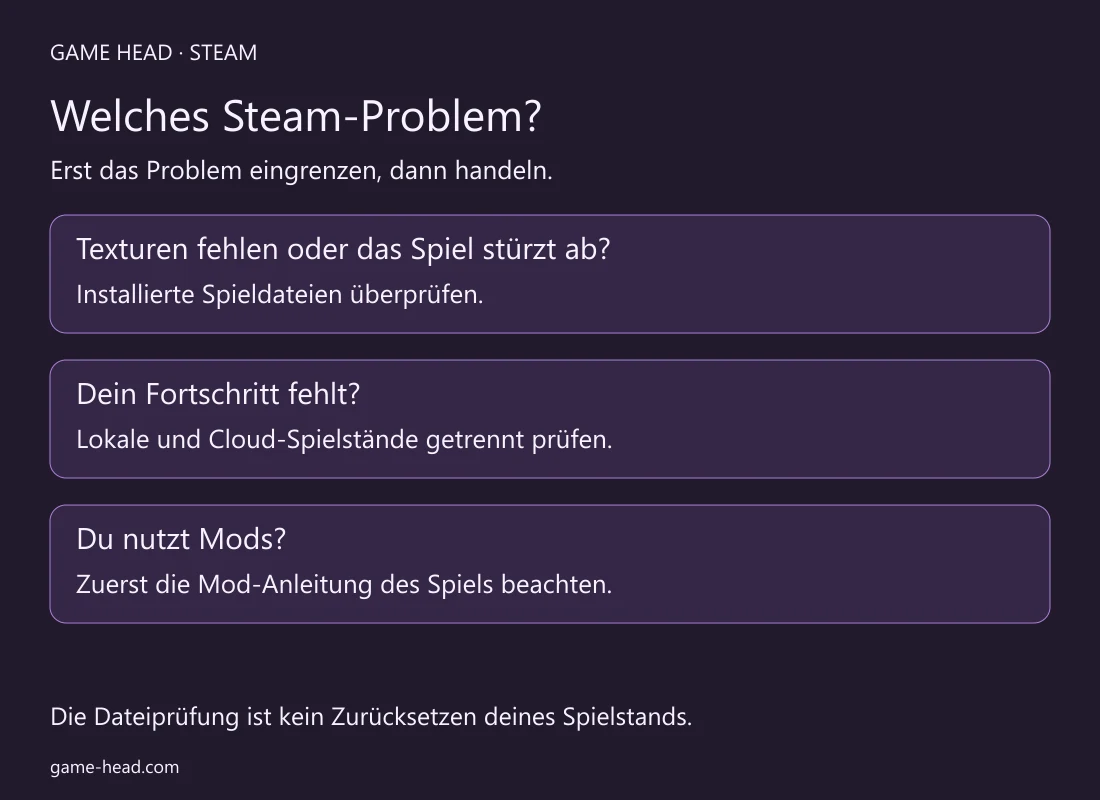
Öffne in deiner Steam-Bibliothek die Eigenschaften des Spiels und wähle Installierte Dateien → Dateien auf Fehler überprüfen. Steam kontrolliert damit die installierten Spieldaten und kann beschädigte Dateien reparieren. Das ist bei fehlenden Texturen oder Abstürzen einen Versuch wert. Einen älteren Spielstand wählst du damit aber nicht aus.
Vor der Prüfung
Beende das Spiel und starte Computer und Steam neu. Prüfe nur ein Spiel gleichzeitig und lass andere stark laufwerkslastige Vorgänge vorher fertig werden. Valves Anleitung zur Dateiprüfung nennt etwa parallel laufende Virenscans. Lass die Schutzsoftware eingeschaltet; warte lediglich einen laufenden Scan ab.
Nutzt du Mods, lies vor Änderungen an der Installation die Fehlerhilfe für dein Spiel und dessen Mod-Setup. Sichere wichtige Spielstände separat am für dieses Spiel dokumentierten Speicherort. Eine geprüfte Installation sagt noch nicht, ob ein bestimmter Spielstand mit deiner Mod-Auswahl funktioniert.
Spieldateien überprüfen: die Schritte
- Öffne die Bibliothek im Steam-Desktopclient.
- Rechtsklicke auf das betroffene Spiel oder nutze das Zahnrad auf seiner Bibliotheksseite. Öffne die Eigenschaften.
- Wähle Installierte Dateien → Dateien auf Fehler überprüfen.
- Lass die Prüfung und einen anschließenden Reparaturdownload fertig werden. Starte danach das Spiel und wiederhole genau die Stelle oder Aktion, bei der der Fehler auftrat.
Laut Valve kann die Prüfung einige Minuten dauern. Eine feste Dauer für jedes Spiel gibt es nicht. Warte auf das Ergebnis, statt einen kurz stehenden Fortschrittsbalken schon als Hänger zu werten.
Zeigt ein Reparatur-Download 0 B/s, prüfe mit unserem Steam-Download-Guide, ob die Installation noch weiterläuft.
Was bedeutet das Ergebnis?
| Ergebnis | Nächster Schritt |
|---|---|
| Dateien müssen erneut heruntergeladen werden | Reparatur abwarten und den ursprünglichen Fehler erneut prüfen. |
| Prüfung beendet, Absturz bleibt | Ergebnis und genaue Fehlermeldung für die Hilfe zu diesem Spiel festhalten. |
| Eine oder mehrere Dateien lassen sich nicht verifizieren | Zuerst die Ausnahme für Konfigurationsdateien unten beachten. |
Warum lässt sich eine Datei weiterhin nicht verifizieren?
Valve weist darauf hin, dass manche Spiele lokale Konfigurationsdateien melden, die bei der Prüfung nicht ersetzt werden sollen. Diese Meldung allein ist kein Grund für eine Neuinstallation. Läuft das Spiel wieder, musst du nicht ständig neu prüfen, bis die Dateizahl anders aussieht. Bleibt derselbe Absturz, notiere Problem und Prüfergebnis; die Steam-Hilfe zu Installationsfehlern beschreibt weitere Reparaturschritte.
Was ist mit Spielständen und Mods?
Betrachte Spielstand und Installation getrennt. Laut Valve bestimmen die Entwickler den Speicherort ihrer Spielstände; einen Ordner für alle Spiele gibt es nicht. Fehlt Fortschritt oder musst du zwischen lokalen und Cloud-Daten wählen, hilft dir unser Guide zum Steam-Cloud-Konflikt, bevor du eine der Fassungen ersetzt.
Verlass dich nicht darauf, dass die Dateiprüfung dein gesamtes Mod-Setup zurücksetzt. SEGAs Anleitung für Total War behandelt Workshop-Entfernung und Dateiprüfung getrennt. Sie warnt außerdem vor Kampagnen, die von Mods abhängen. Halte dich an die Anleitung für dein Spiel, statt pauschal einen Ordner zu löschen oder einen wichtigen Spielstand ohne seine benötigten Mods zu testen.
Wenn das Spiel weiterhin Probleme macht
Notiere den genauen Fehler, seinen Zeitpunkt und ob Steam bei der Prüfung etwas nachgeladen hat. Für den Entwickler sind außerdem Spielversion und verwendete Mods hilfreich. Ändere jeweils eine Sache und teste dieselbe Fehlerstelle erneut. Sonst bleibt unklar, welcher Schritt geholfen hat.
Fragen zur Steam-Dateiprüfung
Stellt die Dateiprüfung einen älteren Spielstand wieder her?
Nein. Sie überprüft installierte Spieldateien und ist kein Zurücksetzen des Spielstands. Fehlt Fortschritt oder sollst du zwischen lokalen und Cloud-Daten wählen, prüfe die Spielstände separat, bevor du eine Fassung ersetzt.
Muss ich neu installieren, wenn eine Datei nicht verifiziert wird?
Nicht allein wegen dieser Meldung. Laut Valve können lokale Konfigurationsdateien absichtlich ungeprüft bleiben. Prüfe, ob das Spiel wieder funktioniert. Bleibt der ursprüngliche Fehler, notiere ihn zusammen mit dem Prüfergebnis.
Kann ich mehrere Steam-Spiele gleichzeitig überprüfen?
Valve rät davon ab. Prüfe ein Spiel nach dem anderen und lass andere stark laufwerkslastige Vorgänge vorher fertig werden. Schalte deine Schutzsoftware nicht ab.