
Bleibt die OBS-Spielaufnahme schwarz, nimm zuerst einen kurzen Clip auf, während das Spiel aktiv ist. Ein Vollbildspiel kann beim Wechsel zu OBS aufhören zu rendern. Ist auch die gespeicherte Datei schwarz, prüfe das ausgewählte Fenster, die Aufnahmekompatibilität und die GPU-Zuordnung.
Diese Schritte betreffen die Spielaufnahme unter Windows. macOS und Linux verwenden andere Quellen.
Prüfe zuerst die Quelle und eine echte Aufnahme
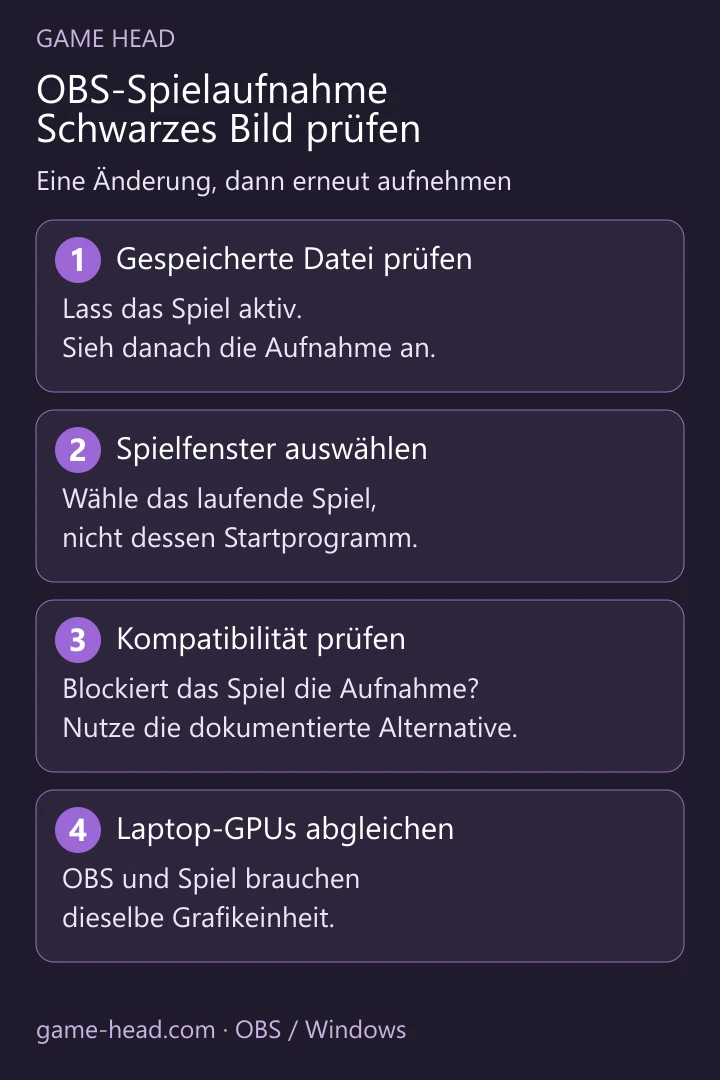
- Starte das Spiel. Wähle in OBS Quellen → + → Spielaufnahme. Verwende für diese Prüfung eine Spielaufnahme in der Szene.
- Öffne ihre Eigenschaften und wähle bei Modus die Option Bestimmtes Fenster erfassen. Wähle unter Fenster das laufende Spiel selbst aus, nicht dessen Startprogramm.
- Wechsle zurück ins Spiel und nimm ungefähr 20 Sekunden auf. Beende die Aufnahme und sieh dir die Datei an. So unterscheidest du einen Aufnahmefehler von einer Vorschau, die nur nach Alt+Tab schwarz wird.
Die offizielle Einrichtungshilfe erklärt die Aufnahmemodi. Lass die übrigen Quellenoptionen zunächst auf ihren Standardwerten, während du das Fenster prüfst.
Wähle den nächsten Schritt passend zum Fehlerbild
| Was du siehst | Nächste Prüfung |
|---|---|
| Nur die Vorschau wird nach Alt+Tab schwarz | Sieh dir eine Aufnahme an, die bei aktivem Spiel entstanden ist. |
| Ein roter Punkt oder ein winziges Spielbild | Rechtsklick auf die Quelle: Transformation zurücksetzen und anschließend an den Bildschirm anpassen. |
| Ein bestimmtes Spiel lässt sich nicht aufnehmen | Prüfe seinen Eintrag in der OBS-Fehlersuche und die dort genannte Alternative. |
| Ein Laptop mit zwei Grafikeinheiten | Prüfe, auf welcher GPU OBS und das Spiel laufen. |
OBS nennt spielabhängige Aufnahmegrenzen. Für Destiny 2 und Roblox verweist die Hilfe beispielsweise auf die Fensteraufnahme. Eine andere Bitrate macht einen nicht unterstützten Capture-Hook nicht kompatibel.
Am Laptop: GPU von OBS und Spiel abgleichen
Für die Spielaufnahme müssen OBS und das Spiel dieselbe GPU nutzen. Folge der OBS-Anleitung zur GPU-Auswahl: Schließe OBS, öffne in Windows Einstellungen → System → Anzeige → Grafik und füge bei Bedarf obs64.exe hinzu. Wähle die vom Spiel verwendete Hochleistungs-GPU und prüfe auch die Zuordnung des Spiels. Starte anschließend beide neu.
Übertrage ältere Tipps zur Monitoraufnahme nicht pauschal auf diesen Fall: Die Laptop-Hilfe von OBS beschreibt eine neuere Monitoraufnahmemethode, die über GPU-Grenzen hinweg funktionieren kann. Das ist eine andere Quelle.
Wenn das Spiel eine Fensteraufnahme braucht
Stelle das Spiel auf Fenster- oder randlosen Modus und füge die für dieses Spiel empfohlene Fensteraufnahme hinzu. Wähle sein Fenster aus. Die Fensteraufnahme erfasst dessen Inhalt; eine Monitoraufnahme zeigt dagegen den Desktop des gewählten Bildschirms und damit gegebenenfalls andere Fenster und Benachrichtigungen.
Overlays und spielabhängige Rechte prüfen
Schließe FPS-Overlays oder ein zweites Aufnahmeprogramm vorübergehend und teste erneut. OBS dokumentiert Hook-Konflikte mit Overlays und Capture-Tools. Aktiviere sie einzeln wieder, um einen Konflikt einzugrenzen.
Für einzelne Spiele nennt die OBS-Fehlersuche ausdrücklich Administratorrechte. Prüfe den Eintrag deines Spiels, bevor du Berechtigungen änderst. Bleibt die Aufnahme schwarz, notiere Spiel, OBS-Version, GPU und das Verhalten der gespeicherten Datei für eine Supportanfrage.
Für Szenenaufbau und lokalen Test hilft unser OBS-Einrichtungsguide. Funktioniert das Bild, erklärt der Guide zu getrennten Tonspuren die Aufteilung von Spielsound, Mikrofon und Discord.
Fragen zur schwarzen Spielaufnahme
Warum wird die Spielaufnahme nach Alt+Tab schwarz?
Ein Vollbildspiel kann aufhören zu rendern, sobald du wegwechselst. Nimm einen kurzen Clip bei aktivem Spiel auf und prüfe die gespeicherte Datei, bevor du die schwarze Vorschau als Aufnahmefehler behandelst.
Müssen OBS und das Spiel dieselbe GPU verwenden?
Für die Spielaufnahme auf einem System mit mehreren GPUs: ja. Prüfe beide Anwendungen in den Windows-Grafikeinstellungen; OBS empfiehlt die Hochleistungs-GPU. Starte OBS und das Spiel nach einer geänderten Zuordnung neu.
Sollte ich OBS immer als Administrator starten?
Nein. OBS nennt Administratorrechte für bestimmte Spiele. Prüfe zuerst den Eintrag deines Spiels; in anderen Fällen ist eine andere Aufnahmemethode oder eine weitere Prüfung sinnvoll.